Приложение для Windows
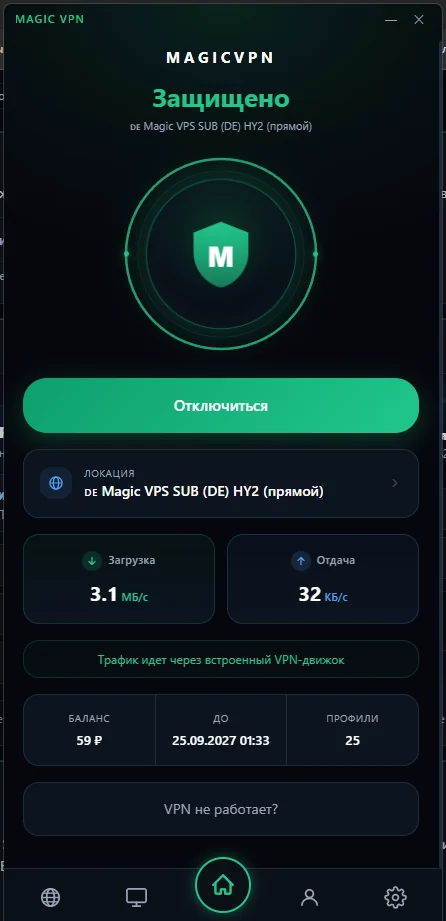
Ставится за минуту, вход по коду из бота, подключение в одну кнопку. Приложение само выбирает живой сервер, а если способ подключения перестал работать — переключается на другой.
Скачать
Обычная установка — рекомендуем: приложение будет обновляться само. Портативная версия не требует установки, но обновлять её придётся вручную.
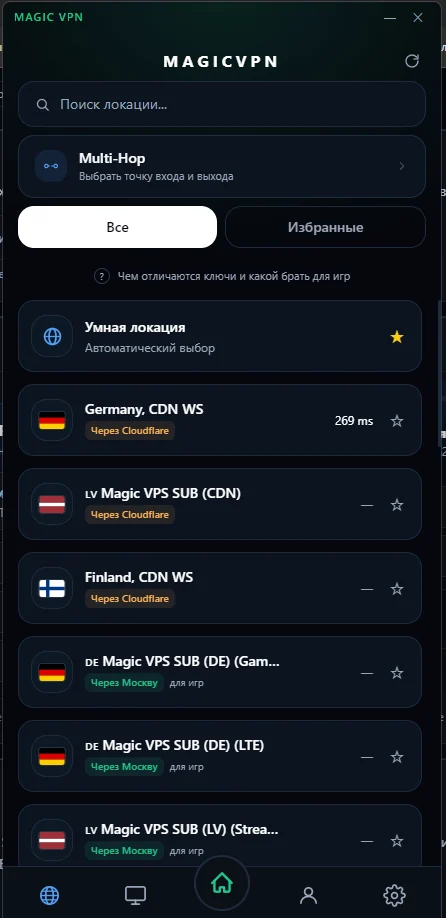
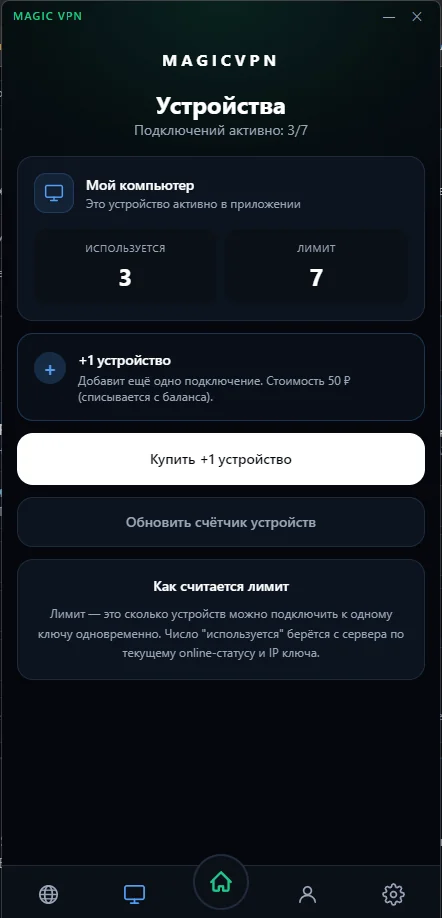
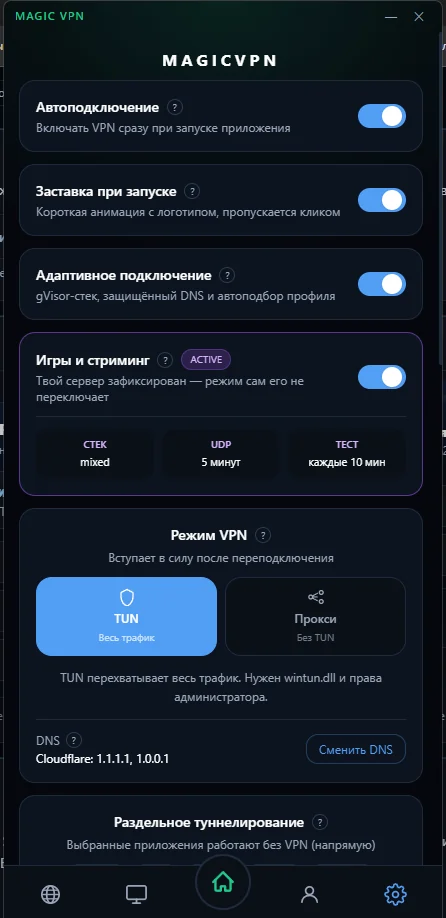
Как выглядит приложение
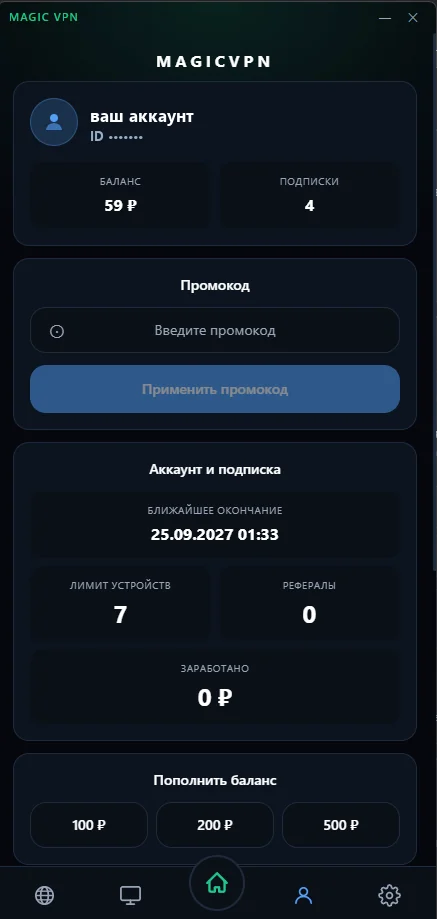
Как установить и подключиться
Windows может показать синее окно SmartScreen «Защита компьютера». Это обычная реакция на новое приложение без дорогой подписи издателя. Нажмите «Подробнее» → «Выполнить в любом случае».
При первом подключении система спросит права администратора — они нужны, чтобы создать сетевой адаптер. Без этого VPN работать не может.
Откройте бота MAGIC VPS SUB, нажмите «Код входа» (или команда /site) и введите код в приложении. Код живёт 20 минут. Можно войти и по почте с паролем, если вы их задали в кабинете.
Приложение само выберет ближайший живой сервер. Хотите конкретную страну или способ подключения — выберите его в списке: там же видно отклик каждого ключа без подключения.
Что умеет приложение
- Автоматический выбор живого сервера и переключение при обрыве.
- Режим для игр — минимальная задержка, без лишних переключений.
- Российские сайты и банки идут напрямую, мимо VPN — быстрее и без блокировок по стране.
- Проверка отклика всех ключей без подключения.
- Уведомления, если ключ начал сбоить, и звук при восстановлении.
- Обновляется само — докачивает только изменившуюся часть.
Если что-то пошло не так
Антивирус или SmartScreen ругается на файл
Так бывает у новых приложений, которые скачали мало людей. Файл всегда берите только с этой страницы — по адресу pay.magicvpssub.ru. Если антивирус удалил файл, добавьте его в исключения и скачайте заново.
Не подключается: «object already exists» или ошибка адаптера
Остался «зависший» сетевой адаптер от прошлого запуска. Закройте приложение, откройте его снова — оно чистит адаптер само. Если не помогло, перезагрузите компьютер и подключитесь ещё раз.
Подключение есть, а сайты не открываются
Чаще всего мешает другой VPN или программа обхода блокировок, запущенная одновременно. Выключите её. Помогает и переключение на другой ключ — например, на Hysteria2.
Работает медленно
Проверьте отклик ключей в списке и выберите тот, где меньше миллисекунд. Для видеосвязи и игр лучше подходят ключи Hysteria2 — они идут по UDP.
Не приходит код входа
Код выдаёт бот: команда /site или кнопка «Код входа». Если бот не отвечает, войдите по почте и паролю — задать их можно в кабинете в разделе «Аккаунты».
Не нашли ответ — напишите в поддержку, приложите скриншот ошибки. В приложении есть кнопка «Отправить диагностику» — она сама соберёт нужные данные.